不是,小米SU9都要来了?
最近有网友扒出来,小米今年一口气申请了8个汽车商标,SU8、SU9、YU8、YU9……一大串:
甚至还有拍到疑似豪华旗舰版谍照的,雷总这是准备火力全开了?
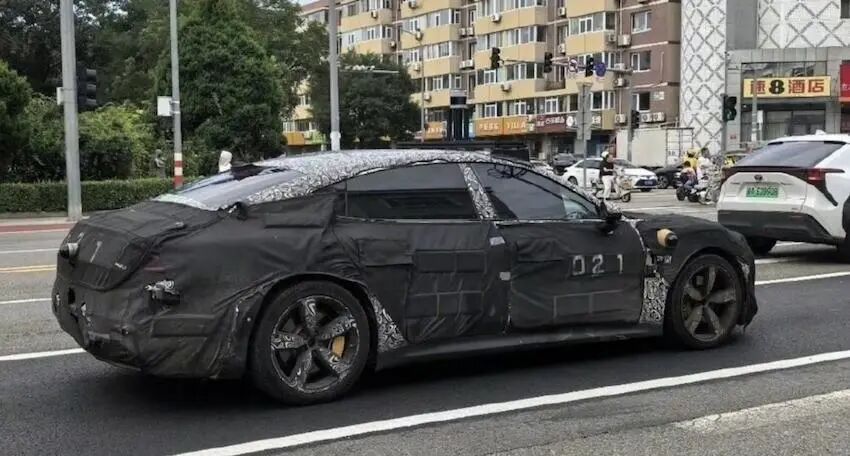
不过新车估计还早呢,咱们先把目光放回SU7 Max!
如果让你做一页SU7 Max的产品介绍PPT,你会怎么设计?千万别是这样的:
内容倒是都有,但页面看着实在有点普通。那怎么才能把它做得更高级呢?
最近我发现了一个特别高效的方法:是手动完成排版,再用 AI 渲染素材。不仅效果好,连找图的功夫都省了,
我们要做的,首先是手动把文字排版清楚,尤其是把重点信息体现出来:然后,把场景图放到文案下方,这时候就会发现,中间放产品的区域,大概也就只有这么多:这时候,你可以画一个蓝色的色块。目的就是告诉AI,产品主体出现在这个区域内:打开即梦,输入这样一段提示词,让 AI 帮你完成产品图与场景的融合:这样一来,就能生成一张全新的、符合我们排版布局的素材:当然,如果你不想找场景图和产品图,只是单纯想给 PPT 页面加个背景,也可以用这个思路。咋办呢?比如说,我们现在要做一些截图展示,可以先把图片摆到页面上:然后给 AI 一个提示词,让它帮我们生成一张有具体场景,且有人物主体的素材:最后再把它放到背景上,这个页面不就搞定了?全程不用在网上搜一张图片:老规矩,还是先手动完成简单排版,区分出信息的层级:因为做 PPT 展示的核心,是展示信息,这一点,任何工具都改变不了,所以务必手动搞定。现在,这个页面背景太单调,上方左右两侧也有点空,所以,我们的思路,就是直接在背景上,画出不同颜色的色块:然后,告诉 AI 在蓝色和红色色块区域内,分别增加什么样的元素,以及背景需要什么样的画面:最后还是把文字内容直接贴在指定区域内,是不是也能搞定了?思路是不是已经清楚了?通过画色块,限定生图区域,就能完美地得到符合排版布局的构图:关于AI工具,想要用好,一定要有清晰的思路,而不是一味地想着一键生成。如果你现在没有AI辅助设计PPT的思路,强推这门【真有用的AI+PPT案例可】,几杯奶茶钱,掌握真有用的AI思路:另外,旁友圈会员权益,又又又上新了!我们上线了一门全新的AI训练营,为期一年,40场直播,带大家了解全套AI能力。如果是旁友圈会员的话,别忘了参与哈。点击可免费试看第一期内容:
如果你想系统提升AI+PPT的能力,欢迎开通旁友圈全阶PPT+AI会员。免费获得13门全阶段学习课程,还有专业助教答疑服务。且一次加入,长期有效,越早开通越划算!